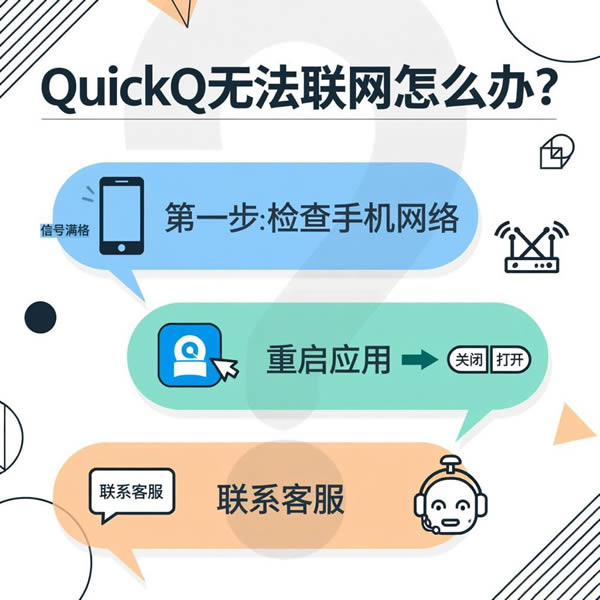
QuickQ无法联网怎么办?遇到像QuickQ这样的工具无法联网,确实会让人感到困扰和焦虑。无论您是需要快速处理信息、进行在线协作,还是仅仅想利用其便捷功能,网络连接中断都会成为障碍。不过请放心,网络连接问题通常是暂时的,或者可以通过一系列系统性的排查步骤来解决。下面我们就来详细探讨一下,当您的QuickQ应用或服务出现无法联网的情况时,您可以尝试哪些方法。

第一步:检查基础网络连接
这是最根本也是最先需要确认的一点。QuickQ 无法联网,很可能不是它自身的问题,而是您设备或所处的网络环境出现了状况。
1. 确认设备联网状态:
查看您的电脑、手机或平板电脑是否真正连接到了互联网。检查任务栏或状态栏的 Wi-Fi 图标或移动数据图标是否正常显示,并且信号强度良好。尝试打开一个网页(例如搜索引擎),看是否能正常加载。如果其他应用或浏览器也无法联网,那么问题显然出在您的网络连接本身。
2. 尝试切换网络:
如果您使用的是 Wi-Fi,请尝试关闭 Wi-Fi,切换到移动数据(4G/5G),看 QuickQ 是否能恢复联网。
如果使用的是移动数据,请尝试连接到一个可用的 Wi-Fi 网络。
这一步能帮助您快速判断问题是出在当前连接的网络,还是更广泛的问题。
3. 重启网络设备:
简单的重启往往能解决很多临时性故障。尝试重启您的路由器(拔掉电源等待 30 秒再插回)和调制解调器(如果有)。重启后,等待设备完全启动并重新连接网络,再测试 QuickQ。
第二步:聚焦 QuickQ 应用本身
如果确认您的设备网络连接正常(其他应用能上网),但 QuickQ 依然无法联网,那么就需要将注意力集中到 QuickQ 应用或服务上。
1. 重启 QuickQ 应用:完全关闭 QuickQ 应用(不仅仅是切到后台),然后重新启动它。这可以清除应用运行时可能出现的临时错误或卡顿。
2. 检查 QuickQ 更新:打开您设备上的应用商店(如 App Store, Google Play),搜索 QuickQ,查看是否有可用的更新。过时的版本可能因为兼容性问题或安全策略调整而导致无法连接服务器。请及时更新到最新版本。
3. 清除 QuickQ 缓存(谨慎操作):应用缓存积累有时会引起问题。您可以尝试在设备的应用管理设置中找到 QuickQ,选择“清除缓存”(注意:不是“清除数据”或“卸载”)。清除缓存通常不会删除您的个人设置或账户信息。
4. 检查 QuickQ 权限:确保 QuickQ 应用拥有访问网络的权限。在设备的应用权限设置中,找到 QuickQ,确认“网络”或“移动数据/WLAN”权限是开启状态。
5. 尝试重新登录:如果 QuickQ 是基于账户登录的服务,尝试退出您的账户(注销),然后重新登录。这可以刷新账户的会话状态,可能解决因登录状态异常导致的连接问题。
第三步:排查更深层次的网络设置
如果上述步骤仍未解决问题,可能涉及到一些稍复杂的网络配置。
1. 检查防火墙或安全软件:您电脑上安装的防火墙(包括系统自带防火墙)或第三方安全软件(如杀毒软件)有时会阻止特定应用的网络访问。尝试临时禁用防火墙或安全软件(操作前请确认环境安全),然后测试 QuickQ 是否能联网。如果可以,则需要在防火墙设置中为 QuickQ 添加允许规则(通常是将 QuickQ 加入“例外”或“允许”列表)。
2. 重置网络设置(设备级):这是一个更彻底的步骤,会清除您设备上保存的 Wi-Fi 密码、VPN 设置等网络配置信息。在手机或平板上,通常可以在“设置”>“系统”>“重置”或“网络设置”中找到“重置网络设置”选项。执行此操作后,您需要重新连接 Wi-Fi 网络。注意:此操作会删除所有网络相关配置,请谨慎使用。
3. 检查 DNS 设置:尝试更改设备的 DNS 服务器地址为公共 DNS,如 Google 的8.8.8.8和8.8.4.4,或 Cloudflare 的1.1.1.1。这有时能解决因本地 DNS 解析问题导致的连接失败。具体设置方法可在网上搜索“如何更改 [您的设备系统] DNS 设置”。
4. 尝试使用 VPN(或停用 VPN):如果您平时使用 VPN,请尝试暂时关闭 VPN,看 QuickQ 是否能恢复连接。相反,如果您没有使用 VPN,尝试连接一个可靠的 VPN 服务器,有时能绕过某些网络限制或路由问题。
第四步:考虑外部因素
1. 检查 QuickQ 服务器状态:问题可能并不在您这边。访问 QuickQ 的官方网站、官方社交媒体账号(如微博、Twitter),或者使用第三方服务器状态监测网站(如 Downdetector),查看是否有关于 QuickQ 服务中断或维护的公告。如果服务器宕机,您只能等待官方修复。
2. 账户状态:确认您的 QuickQ 账户是否处于正常状态,没有被限制或封禁。尝试通过官方网站登录账户中心查看。
3. 网络环境限制:如果您是在公司、学校或公共网络环境下,可能是该网络的管理员设置了限制,阻止了对 QuickQ 服务器地址或端口的访问。您可以尝试联系网络管理员确认,或者切换到不受限的网络(如个人移动数据)。
第五步:寻求官方帮助
如果以上所有自助排查步骤都尝试过,问题仍然存在,那么是时候寻求更专业的帮助了。
1. 查阅官方帮助文档/FAQ:访问 QuickQ 的官方网站或应用内的帮助中心,查找与“无法联网”、“连接失败”相关的常见问题解答(FAQ)。
2. 联系 QuickQ 客服支持:通过应用内反馈、官方客服邮箱、在线聊天或电话等渠道,向 QuickQ 的技术支持团队详细描述您的问题(包括您已尝试的步骤、使用的设备型号、操作系统版本、网络环境等),他们能提供更针对性的解决方案。
总而言之,解决 QuickQ 无法联网的问题是一个从简单到复杂、从自身设备到外部环境逐步排查的过程。保持耐心,按照上述步骤逐一尝试,大部分情况下都能找到原因并恢复连接。同时,养成良好的习惯,如定期更新应用、关注官方公告,也能有效预防或快速应对类似问题。