QuickQ如何缴费?QuickQ的缴费方式主要通过官方渠道完成,支持多种国际支付方式,但不提供国内直接充值入口。用户需在官网或App内选择合适的订阅套餐,使用支持国际交易的信用卡、PayPal等支付工具完成付款;部分用户也通过购买虚拟货币(如USDT)方式进行充值,但存在一定风控风险,需谨慎操作。
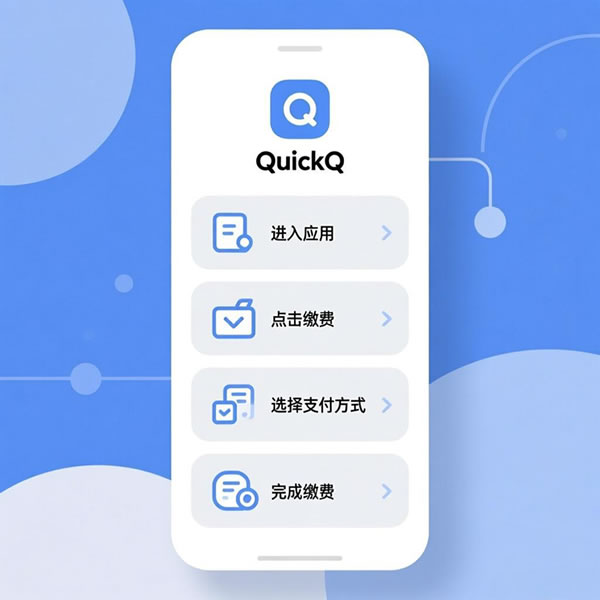
核心原则:通过官方渠道购买
重要提示:请务必通过 QuickQ 的官方应用、官方网站或官方授权的渠道进行购买和续费。避免通过非官方、第三方代充或来源不明的渠道购买,以免遭遇欺诈、账号安全风险或服务不稳定。
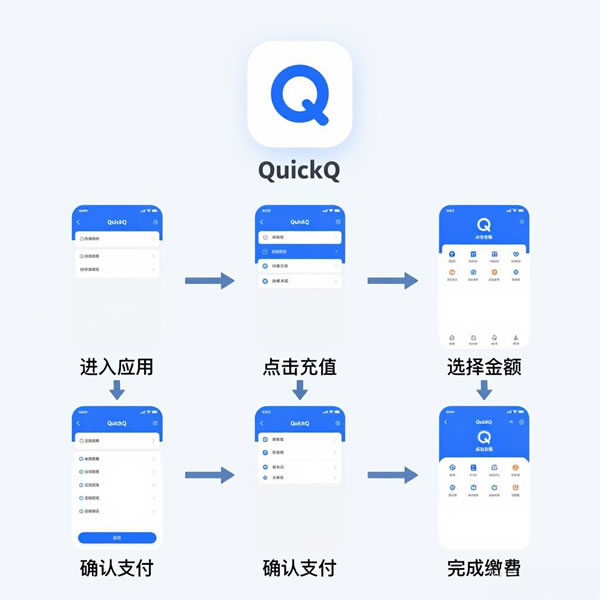
缴费步骤详解
1. 启动 QuickQ 应用:
在您的设备(手机、平板或电脑)上找到并打开 QuickQ 应用程序。
2. 登录您的账户:
使用您注册 QuickQ 时所用的账号(通常是邮箱或手机号)和密码登录。如果您是新用户,需要先完成注册流程。
3. 导航至“购买”或“续费”页面:
1. iOS (iPhone/iPad) 用户:通常在主界面或个人中心能找到“购买套餐”、“升级”或“续费”的入口。请注意:iOS 应用内的购买必须通过苹果官方的 App Store 内购系统完成。
2. 安卓 (Android) 用户:同样在主界面或个人中心寻找“购买套餐”、“升级”或“续费”按钮。安卓用户通常可以通过应用内直接调用支付宝、微信支付等完成。
3. Windows/Mac 用户:在客户端软件中,查找类似“购买服务”、“套餐续费”或“我的订阅”等选项。
4. 选择您需要的套餐:
1. 进入购买页面后,您会看到 QuickQ 提供的不同服务套餐(例如:月付、季付、年付等)。套餐价格和时长会清晰列出。
2. 仔细阅读每个套餐的说明,包括有效期、流量限制(如有)、支持的设备数量等。
3. 根据您的需求和使用习惯,点击选择您想要购买的套餐类型。
5. 选择支付方式并完成支付:
1. iOS 用户:选择套餐后,系统会跳转到 App Store 的支付确认界面。您需要使用与您的 Apple ID 绑定的支付方式(如支付宝、微信支付、银行卡、Apple Pay 等)完成购买。确认支付金额无误后,按照 App Store 的提示完成支付流程。
2. 安卓/Windows/Mac 用户:选择套餐后,应用通常会提供多种支付方式,最常见的包括:
a. 支付宝 (Alipay)
b. 微信支付 (WeChat Pay)
c. 银联卡支付 (UnionPay)
d. 其他可能的支付方式 (如 PayPal - 视地区和服务商而定)
3. 点击您偏好的支付方式图标,系统会跳转到相应的支付平台(如支付宝 App、微信支付界面或网银页面)。按照支付平台的指引输入密码或完成验证操作即可。
6. 支付成功确认与服务生效:
1. 支付成功后,支付平台和 QuickQ 应用通常都会显示“支付成功”的提示信息。
2. 返回 QuickQ 应用,您的账户状态应该会立即更新,显示新的套餐有效期。此时您就可以继续正常使用 QuickQ 的服务了。
3. 建议:支付完成后稍等片刻,或者尝试重新连接一次 QuickQ,确保服务已顺利开通。
常见问题与注意事项
1. 支付失败怎么办?
1. 首先检查您的网络连接是否正常。
2. 确认您的支付账户(支付宝、微信、银行卡、Apple ID 余额)内有足够的资金或信用额度。
3. 检查支付信息(如卡号、有效期、CVV码)是否输入正确。
4. 如果问题持续,可以尝试更换支付方式或稍后再试。若仍无法解决,请联系 QuickQ 的官方客服寻求帮助。
2. 续费提醒:QuickQ 通常会在您的套餐到期前通过应用内消息或注册邮箱发送续费提醒,请注意查收,以免服务中断。
3. 套餐变更:您可以在当前套餐有效期内随时购买新的套餐。新套餐的生效时间通常是购买成功后立即开始,或者覆盖当前剩余天数后开始(具体规则请查看套餐说明或咨询客服)。购买新套餐后,原有套餐的剩余时间通常会被覆盖。
4. 家庭共享/多设备:如果您购买了支持多设备同时使用的套餐,请确保在您账户下登录的设备数量不超过套餐允许的上限。
5. 官方客服:如果在缴费过程中遇到任何疑问或困难,最可靠的方式是通过 QuickQ 应用内的“帮助中心”、“联系客服”或访问其官方网站查找客服联系方式(如在线客服、支持邮箱等)进行咨询。
为 QuickQ 缴费是一个相对简单的过程,核心在于通过官方应用选择套餐并完成支付。请牢记选择官方渠道,根据您的设备类型(iOS需走App Store内购)选择合适的支付方式,并在支付后确认服务状态。遵循以上步骤,您就能轻松续费,继续享受 QuickQ 带来的流畅网络体验。