QuickQ在mac上打不开怎么办?QuickQ 是一款广受欢迎的加速器工具,但有时 Mac 用户可能会遇到它无法正常启动的问题。点击图标后毫无反应,或者闪退,甚至提示错误信息,别担心,这篇文章将为你提供一系列排查和解决方法,帮助你尽快让 QuickQ 恢复正常工作。

一、 最基础但常有效的尝试
在深入排查前,先试试这些简单但往往有效的操作:
1. 重启 QuickQ:
如果 QuickQ 在后台运行但没有界面,尝试在菜单栏找到它的图标(通常在屏幕右上角),右键点击并选择“退出”或“Quit”。然后再尝试重新打开。
2. 重启你的 Mac:
很多时候,系统或应用的小故障可以通过重启电脑来解决。这是解决许多软件问题的通用法宝。
3. 检查网络连接:
确保你的 Mac 已连接到互联网。虽然 QuickQ 启动本身可能不需要网络,但网络不稳定有时会影响其初始化过程。尝试访问网页确认网络正常。
二、 检查权限与安全性设置
macOS 严格的安全机制有时会阻止第三方应用的运行:
1. 隐私设置(核心!):
1. 打开 系统偏好设置 (或 系统设置,取决于你的 macOS 版本)。
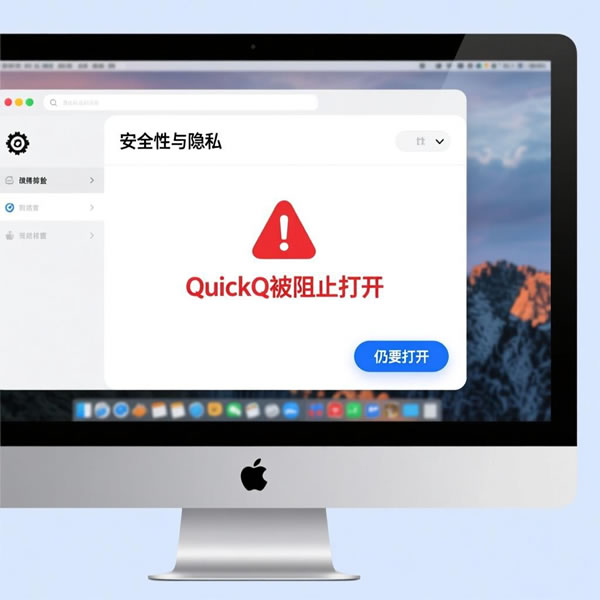
2. 找到并进入 安全性与隐私。
3. 切换到 隐私 选项卡。
4. 在左侧列表中找到 辅助功能 (Accessibility) 或 完全磁盘访问权限 (Full Disk Access)。
5. 查看右侧的应用列表中是否有 QuickQ。
6. 如果没有:点击左下角的锁图标 🔒 解锁(需要输入密码),然后点击+号,找到并添加 QuickQ 应用程序(通常在 /应用程序文件夹里)。
7. 如果有但未勾选:解锁后,勾选 QuickQ 旁边的复选框。
8. 添加或勾选后,重启 QuickQ 看看是否生效。
2. 通用设置中的安全性:
在 安全性与隐私 的首个选项卡 (通用 或 General) 中,检查底部 允许从以下位置下载的应用 部分。
如果你是从非 App Store 下载的 QuickQ,确保设置为App Store 和被认可的开发者。有时首次打开时系统会提示你允许,你可能需要点击 打开而非取消。
三、 更新与重装
软件版本问题或文件损坏也可能是元凶:
1. 检查 QuickQ 更新:
如果 QuickQ 能打开但无法正常工作(比如连不上),尝试在应用内查找更新选项(通常在菜单栏或设置里)。安装最新版本可能修复已知的启动问题。
访问 QuickQ 的官方网站,查看是否有更新的安装包提供。
2. 检查 macOS 更新:
打开 系统偏好设置 -> 软件更新 (或 系统设置 -> 通用 -> 软件更新)。
安装任何可用的 macOS 系统更新。新版本的系统可能修复了兼容性问题。
3. 重新安装 QuickQ:
重要:首先尝试正常卸载:
退出 QuickQ。
将 /应用程序 文件夹中的 QuickQ 图标拖拽到废纸篓。
清空废纸篓。
从 QuickQ 的官方网站重新下载最新版本的安装包。
按照提示进行安装。
安装后,别忘了再次检查 安全性与隐私 -> 隐私 中的 辅助功能 和 完全磁盘访问权限,确保新安装的 QuickQ 已被添加并勾选。
四、 深入排查
如果以上方法都无效,需要更深入地寻找原因:
1. 查看错误报告:
如果 QuickQ 在尝试打开时崩溃并弹出一个错误报告窗口,仔细阅读里面的信息(尤其是进程名称和错误类型),可能会提供线索。可以尝试搜索错误信息。
2. 检查系统日志:
1. 打开应用程序 -> 实用工具 -> 控制台。
2. 在左侧选择 错误报告 或 系统日志。
3. 尝试在搜索框中输入 QuickQ 或 [QuickQ 的进程名,如果知道的话]。
4. 查看崩溃或启动失败时的相关日志条目,寻找有用的错误信息。
3. 在安全模式下启动:
1. 重启 Mac,在听到启动声后立即按住 Shift 键,直到出现登录窗口。
2. 在安全模式下登录(速度可能会较慢)。
3. 尝试打开 QuickQ。如果此时能打开,说明问题可能与某个登录项、字体或内核扩展冲突有关。
4. 重启电脑正常进入系统,检查是哪个第三方程序导致了冲突(可能需要逐一排查启动项)。
4. 创建新用户账户测试:
1. 在 系统偏好设置 -> 用户与群组中,创建一个新的管理员用户账户。
2. 注销当前账户,登录到新账户。
3. 在新账户中尝试下载安装并打开 QuickQ。
4. 如果在新账户中能正常工作,说明问题出在你原账户的配置文件 (~/Library 中的某些设置、缓存或偏好文件损坏)。
5. 你可以选择迁移到新账户,或者尝试在原账户中删除与 QuickQ 相关的用户级缓存和配置文件(需谨慎操作,建议先备份)。通常这些文件在 ~/Library/Application Support/, ~/Library/Caches/, ~/Library/Preferences/下,查找包含 quickq或开发商名称的文件夹和 .plist文件,删除后重启应用试试(删除前最好退出应用)。
五、 联系支持
如果所有自助方法都尝试无效:
联系 QuickQ 官方客服:访问 QuickQ 官网,查找支持或联系我们的方式(如邮箱、在线表单、客服电话等)。向他们详细描述你的问题(macOS 版本、QuickQ 版本、尝试过的步骤、出现的具体现象或错误信息),他们可能提供更针对性的解决方案或已知问题的修复。
社区论坛:搜索 QuickQ 的用户论坛或相关社区(如 Reddit 上的特定板块),看看是否有其他用户遇到类似问题及解决方案。
遇到 QuickQ 在 Mac 上打不开的问题,请保持耐心,按照从简单到复杂的步骤逐一排查:重启、检查权限、更新系统与应用、重装软件、查看日志、尝试安全模式和新用户。大部分问题都能通过这些方法解决。如果实在不行,及时联系官方支持寻求帮助。希望这篇指南能助你顺利解决问题!