Quickq注册出现异常怎么办?在注册 Quickq 账户的过程中,有时你可能会遇到页面加载异常、按钮点击无效、错误提示不断出现等情况。这些问题虽然令人沮丧,但通常可以通过一些简单的排查步骤来解决。
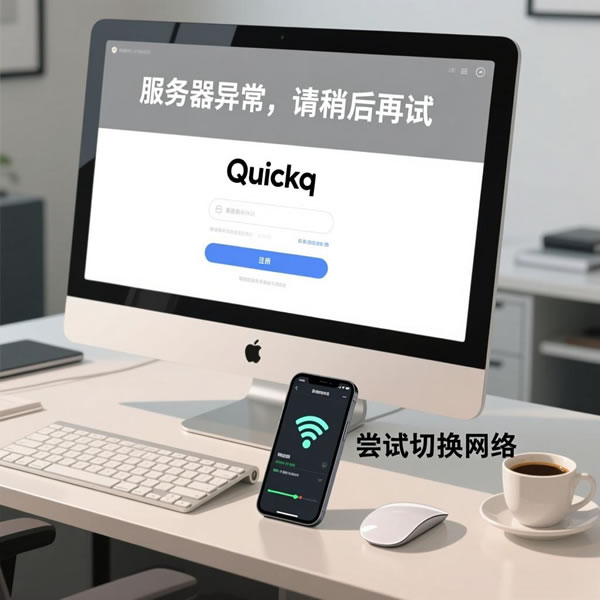
一、 基础排查:从最简单的步骤开始
1. 检查网络连接:
1. 这是最常见的原因之一。请确保你的设备已连接到稳定且速度正常的互联网。
2. 尝试刷新网页或重启路由器/移动数据。
3. 如果使用的是公共 Wi-Fi,信号可能不稳定或有限制,建议切换到更可靠的网络(如手机热点)。
2. 刷新页面或重启应用:
网页版:按 F5 键或浏览器刷新按钮,重新加载注册页面。有时只是临时加载错误。
App 版:完全关闭 Quickq 应用程序(不只是切到后台),然后重新打开。如果问题依旧,尝试重启手机/电脑。
3. 清除浏览器缓存和 Cookie:
浏览器缓存或过期的 Cookie 可能导致页面显示异常或功能失效。
进入你浏览器的设置(通常在 历史记录 或 隐私与安全 部分),找到 清除浏览数据 或类似选项。选择清除 Cookie 及其他网站数据 和 缓存的图片和文件。清除后,重启浏览器再尝试访问 Quickq 注册页面。
4. 尝试不同的浏览器:
如果你当前使用的浏览器有问题(如 Chrome, Edge, Firefox, Safari),换另一个浏览器试试看。有时特定的浏览器版本或扩展插件会导致兼容性问题。
5. 检查系统时间和日期:
确保你的电脑或手机的系统时间和日期是准确的。错误的系统时间可能会干扰网络通信和安全证书验证,导致异常。
二、 针对性问题排查
6. 检查注册页面元素是否加载完整:
如果页面显示不全(比如缺少输入框、按钮),可能是网络加载慢或部分资源加载失败。耐心等待片刻,或按照第1、2、3点操作。
7. 识别并理解错误提示信息:
仔细阅读屏幕上出现的任何错误提示(红色文字、弹窗等)。
常见提示及可能原因:
1. “邮箱格式不正确” / “请输入有效的邮箱地址”: 检查邮箱地址是否拼写正确(包含 @ 和域名)。
2. “邮箱已被注册”: 这个邮箱已经用于创建过 Quickq 账户了。尝试换一个邮箱,或直接尝试用该邮箱登录。
3. “密码不符合要求”: 检查密码长度(通常至少8位)、是否包含大小写字母、数字、特殊符号。严格按照页面提示的要求设置密码。
4. “验证码错误” / “验证码已过期”: 如果注册需要输入图形验证码或邮箱/短信验证码,请确保准确输入,并注意验证码有效期。看不清可以点击刷新验证码。
5. “连接超时” / “服务不可用”: 可能 Quickq 服务器暂时出现问题。稍后再试(见第11点)。
6. 其他不明错误代码: 记下错误代码,方便后续查询或联系客服。
8. 禁用浏览器扩展程序(插件):
一些广告拦截插件(如 AdBlock Plus, uBlock Origin)、安全插件或脚本管理插件可能会干扰注册页面的正常工作。
尝试在浏览器的扩展管理页面暂时禁用这些插件,然后刷新 Quickq 注册页面。如果禁用后问题消失,则可能是某个插件导致的冲突。
9. 检查防火墙和安全软件:
电脑上的防火墙(如 Windows Defender 防火墙)或第三方杀毒软件(如 360、腾讯电脑管家等)有时会过度拦截网络请求。
尝试暂时禁用防火墙或安全软件(注意安全风险),然后测试注册是否正常。如果正常,则需要检查安全软件的设置,将 Quickq 官网地址或应用加入信任列表/白名单。
10. 尝试更换注册时段:
如果服务器遇到高峰访问,可能会响应缓慢或出错。避开黄金时段(如下班后、周末),选择非高峰时间(如清晨或工作日白天)再尝试注册。
11. 确认是否为官方渠道:
务必确保你访问的是 Quickq 的官方网站(仔细核对网址),并且是从官方应用商店(如 App Store, Google Play, 华为应用市场等)下载的 App。非官方渠道可能存在风险或提供的是过时/无效版本。
三、 终极手段:联系客服与等待
12. 查看 Quickq 官方公告或帮助中心:
访问 Quickq 官网的“帮助中心”、“常见问题”或“公告”页面,查看是否有关于注册问题、服务器维护等的官方通知。
13. 联系 Quickq 客服支持:
如果以上方法都尝试过仍未解决,就需要寻求官方帮助了。
在官网查找“联系我们”、“帮助中心”、“提交工单”或“在线客服”等入口。
准备以下信息以便客服更快帮你解决问题:
1. 你使用的设备类型(手机/电脑)和操作系统(iOS/Android/Mac/Windows)。
2. 使用的浏览器名称和版本(如果是网页版)。
3. 遇到的具体错误提示信息或屏幕截图。
4. 你已经尝试过哪些解决方法。
5. 你的网络环境(家庭宽带/移动数据/公司网络)。
6. 你的邮箱地址(用于注册的那个)。
14. 耐心等待:
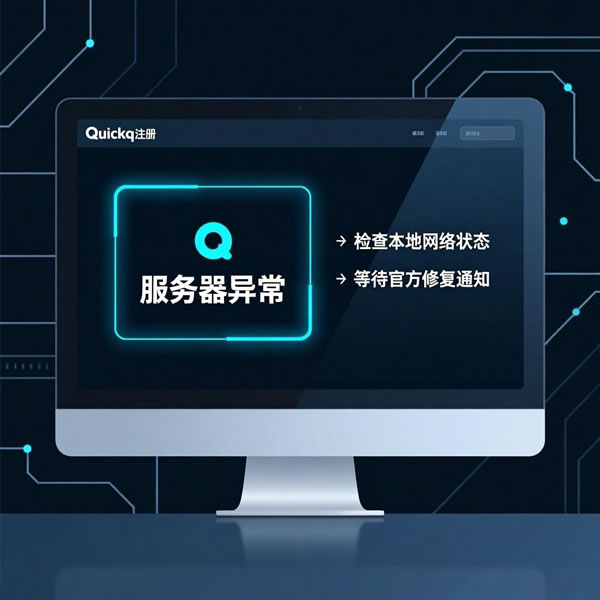
如果确定是 Quickq 服务器端的问题(如维护、故障),除了联系客服反馈外,只能耐心等待官方修复。