QuickQ线路选择怎么切换?对于经常需要访问国际互联网资源或希望获得更稳定、快速网络连接的用户来说,QuickQ 是一款常用的工具。其核心功能之一就是允许用户连接到位于全球不同地区的服务器节点,也就是我们常说的“线路”。选择合适的线路,能够显著改善连接速度、降低延迟,甚至帮助绕过某些地区的访问限制。那么,在使用 QuickQ 的过程中,如果当前连接的线路不太理想,或者想尝试其他地区的节点以获得更好的体验,该如何进行线路切换呢?以下是详细的操作步骤和注意事项。

理解线路切换的重要性
在深入操作步骤之前,先简单了解为何需要切换线路。不同的服务器节点(线路)位于不同的地理位置和网络环境中。当你连接到某个节点时,你的网络流量会通过该节点进行中转。因此,节点的物理距离、当前负载、网络带宽以及目标访问资源的限制都会影响你的最终体验。例如:
1. 访问特定地区内容:如果你想访问某个国家或地区的限定内容(如流媒体服务),就需要选择位于该地区的节点。
2. 优化速度与延迟:物理距离较近的节点通常能提供更低的延迟和更快的速度。如果当前节点速度慢或延迟高,切换到邻近或负载较低的节点可能有改善。
3. 解决连接问题:如果某个节点暂时不稳定或遇到连接问题,切换到其他节点是最直接的解决方法。
4. 规避限制:有时特定线路可能受到某些限制,切换线路可以尝试不同的路径。
在 QuickQ 应用中切换线路的步骤
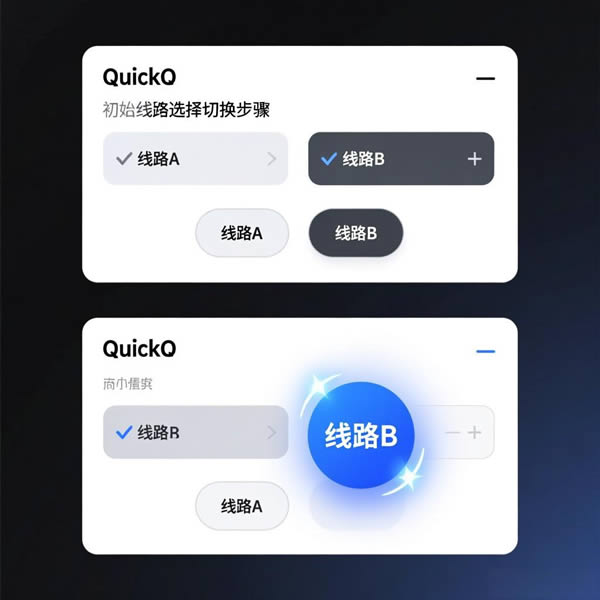
QuickQ 的线路切换功能通常设计得比较直观。以下是通用的操作流程,具体界面可能因应用版本(iOS, Android, Windows 等)略有差异,但核心逻辑一致:
1. 启动 QuickQ 应用:在你的设备上找到并打开 QuickQ 应用程序。确保应用已获得必要的网络连接权限。
2. 定位线路选择入口:
a. 在应用的主界面,通常会有一个非常显眼的按钮用于连接或断开 VPN。这个按钮旁边或附近,你往往会找到一个“线路”、“节点”、“服务器”或者一个 “列表”图标(可能像一个地球仪或服务器机房的图标)。
b. 点击这个“线路”/“节点”/“服务器”按钮或图标。这是进入线路选择列表的关键入口。
3. 浏览和选择新线路:
1. 点击线路入口后,应用会展示一个包含所有可用服务器节点的列表。
2. 这个列表通常会按照地区/国家/城市进行分组(例如:美国、日本、新加坡、德国、香港等)。有些高级版本可能还会标注节点的类型(如“游戏专线”、“流媒体优化”等)或当前负载状态(如“低负载”、“中负载”、“高负载”)。
3. 浏览列表:滚动查看可用的地区和节点。
4. 选择目标线路:找到你希望连接的国家/地区或特定节点后,直接点击它的名称或旁边的“连接”按钮。
4. 确认连接:
1. 点击目标线路后,QuickQ 通常会开始自动尝试连接到该新节点。
2. 在连接过程中,主界面的连接按钮通常会显示连接状态(如“正在连接…”)。
3. 连接成功后,主界面的连接状态会变为“已连接”或类似提示,并且通常会显示你当前连接的节点名称或所在地区。同时,应用可能会显示一个新的 IP 地址(通常是你所选节点地区的 IP)。
5. 验证新线路效果:
切换完成后,你可以通过浏览网页、观看视频或进行网络测速(可以使用 QuickQ 内置的测速工具或第三方网站如 Speedtest.net)来验证新线路的速度和稳定性是否满足你的需求。
如果效果不理想,可以重复步骤 2-4,再次尝试其他线路。
切换线路时的注意事项
1. 免费与付费节点:QuickQ 通常提供免费和付费(VIP)节点。免费节点可能数量有限、速度较慢或负载较高。付费节点通常提供更多选择、更快的速度和更稳定的连接。注意区分你账户可用的节点类型。
2. 服务器负载:如果应用显示了节点的负载情况,优先选择“低负载”或“中负载”的节点,避开“高负载”的节点,通常能获得更好的体验。
3. 地理位置:选择靠近你物理位置或靠近你目标访问资源的节点,通常能减少延迟。
4. 特殊需求节点:如果你有特定需求(如解锁某流媒体、玩特定游戏),留意是否有标注了相应功能的节点。
5. 收藏常用线路:一些应用版本支持将常用的节点添加到“收藏夹”或“我的最爱”,方便下次快速选择。
6. 当前连接状态:理论上,你可以在已连接状态下直接切换到另一条线路,应用会先断开当前连接再连接新节点。但有时为了更稳定,也可以先断开连接,再选择新节点进行连接。
7. 应用更新:线路列表和功能可能随着应用更新而变化。保持应用为最新版本有助于获得最佳的线路选择体验。
在 QuickQ 中切换线路是一个简单而实用的操作。通过点击应用主界面的“线路”或类似入口,进入服务器节点列表,选择你想要连接的国家/地区或特定节点,应用便会自动完成连接切换。合理选择和适时切换线路,能够帮助你更顺畅地访问国际互联网资源,提升网络体验。如果在尝试了多个线路后问题依旧存在,可能需要检查你的本地网络状况或联系 QuickQ 的客服支持寻求帮助。